Equipment dient zur Verwaltung beweglicher Gegenstände in Ihrer Organisation (z. B. Schlüssel, Werkzeuge oder IT-Geräte).
Über Equipment können Sie jederzeit nachvollziehen:
wo sich ein Gegenstand befindet
wer ihn aktuell nutzt
wann er zurückgegeben werden soll
Ziel ist eine zentrale, transparente und nachvollziehbare Verwaltung aller ausleihbaren Objekte.
Struktur von Equipment
Equipment ist in drei Ebenen aufgebaut:
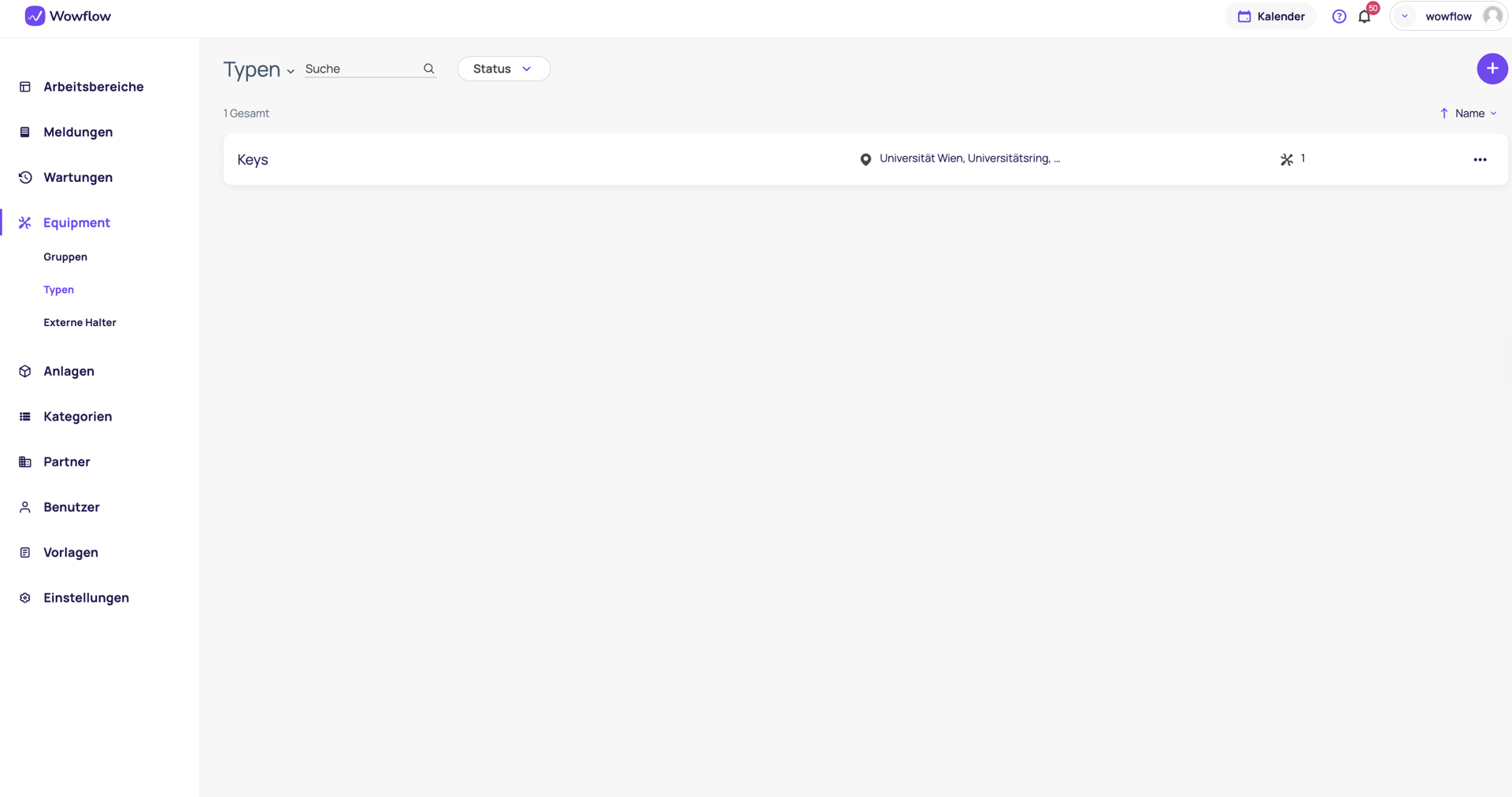
Typen
Typen definieren die Art des Equipments.
Beispiele:
Schlüssel
Laptop
Werkzeug
Innerhalb eines Typs können zusätzlich definiert werden:
Standard-Ablageort
Standard-Rückgabefrist
Diese Einstellungen werden bei der Ausgabe automatisch übernommen und erleichtern die Nutzung.
Gruppen
Gruppen dienen zur Bündelung mehrerer Equipment-Elemente.
Beispiele:
Schlüsselbund
Arbeitsplatz (mehrere Geräte)
Werkzeugset
Gruppen helfen, Equipment logisch zu strukturieren und übersichtlich darzustellen.
Einzelnes Equipment
Hier werden die konkreten Gegenstände angelegt.
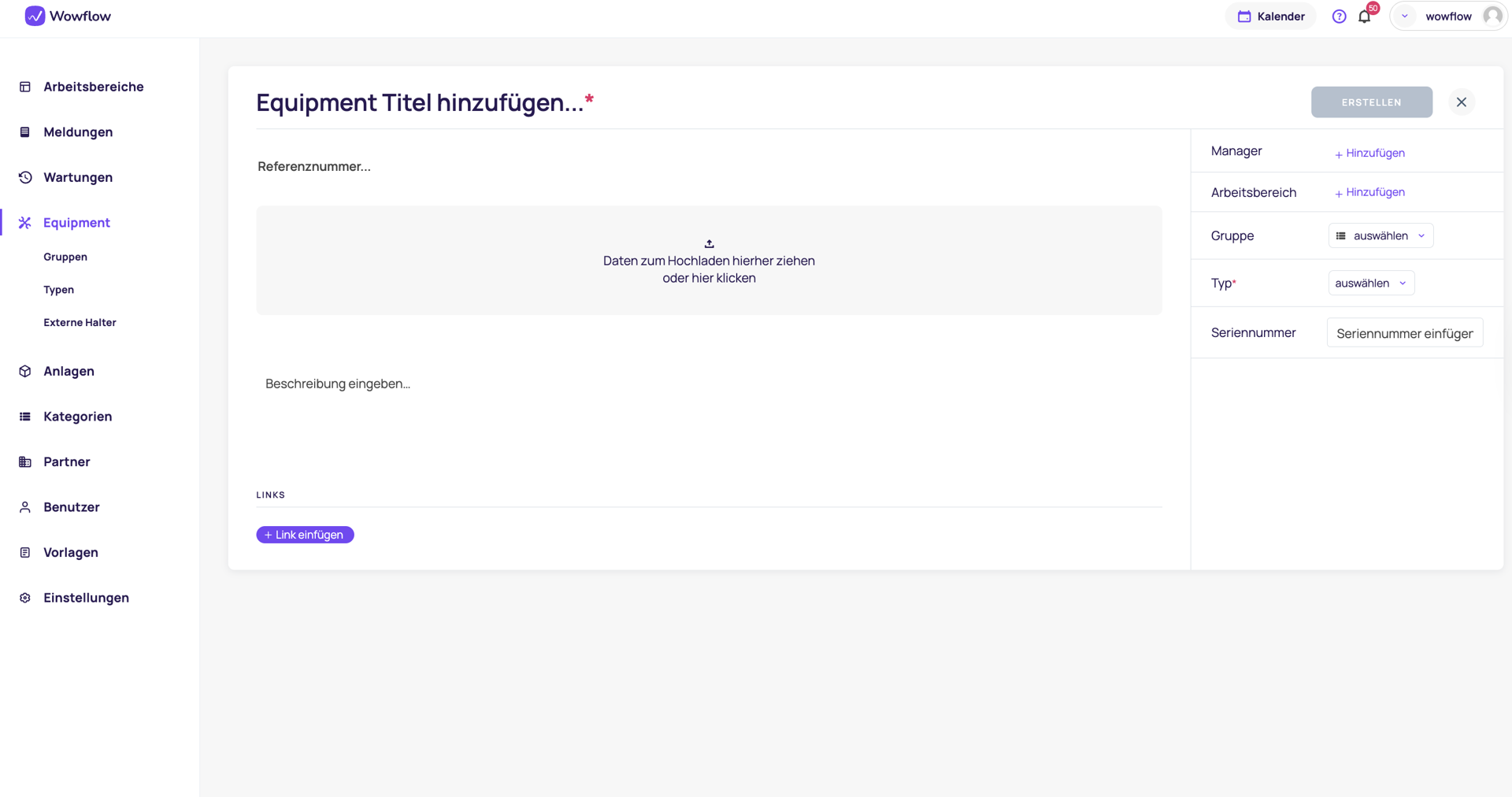
Für jedes Equipment können folgende Informationen hinterlegt werden:
Name (Pflichtfeld)
Referenznummer
Beschreibung
Arbeitsbereich
Typ
Gruppe (optional)
Seriennummer (optional)
Manager
Der Manager ist verantwortlich für das Equipment und dient als zentrale Ansprechperson.
Equipment erstellen
Beim Anlegen eines neuen Equipments werden alle relevanten Stammdaten erfasst.
Besonders wichtig:
Typ → definiert Standardwerte (z. B. Rückgabefrist)
Arbeitsbereich → ermöglicht Struktur und Filterung
Manager → legt Verantwortlichkeiten fest
Übersicht & Status
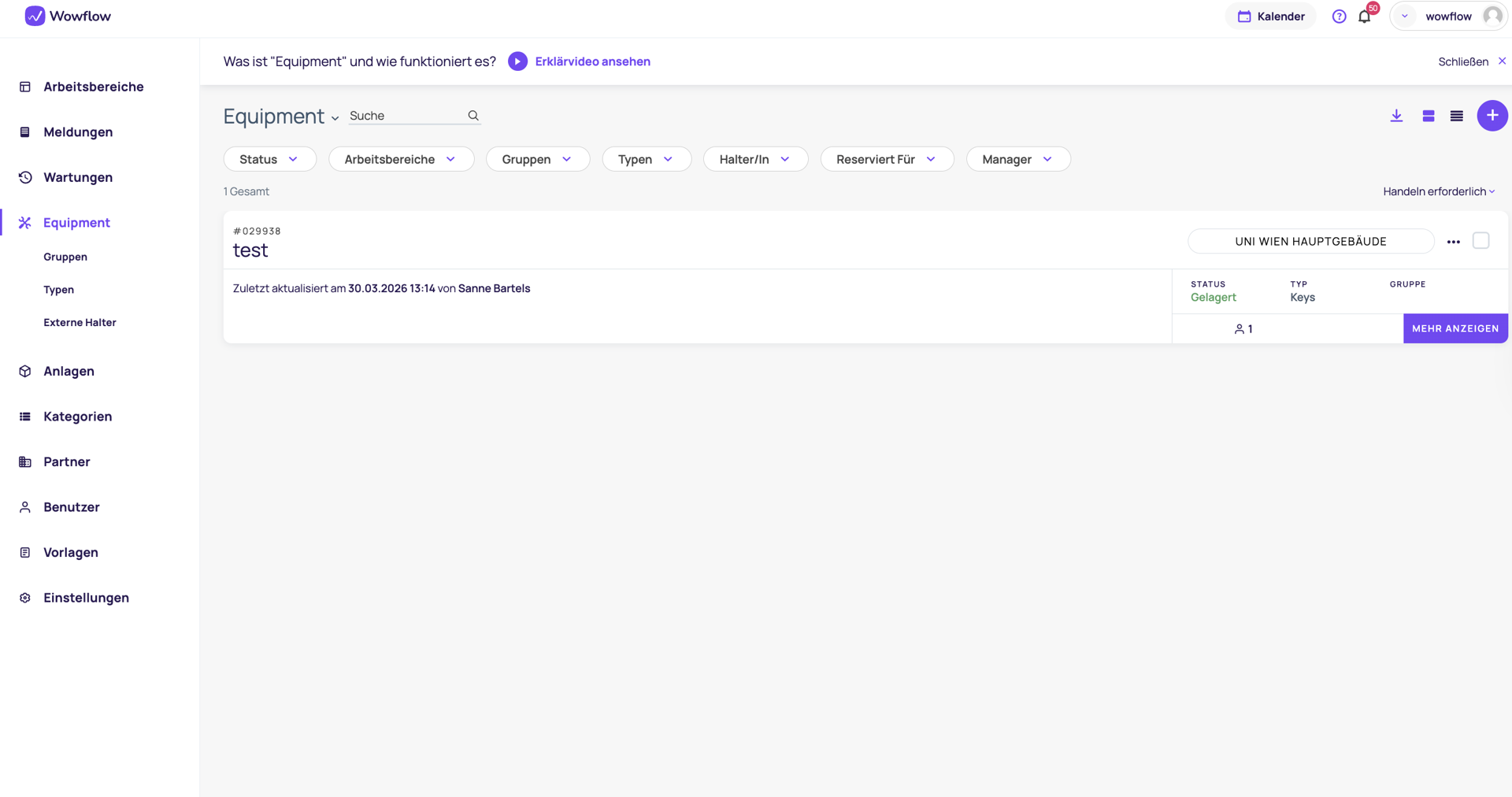
In der Equipment-Übersicht erhalten Sie einen schnellen Überblick über alle Einträge.
Mögliche Status:
Gelagert → Equipment ist verfügbar
Ausgegeben → Equipment ist aktuell verliehen
Zusätzlich können Sie:
nach Status, Typ oder Arbeitsbereich filtern
gezielt nach Equipment suchen
So erkennen Sie jederzeit, wo sich welches Equipment befindet.
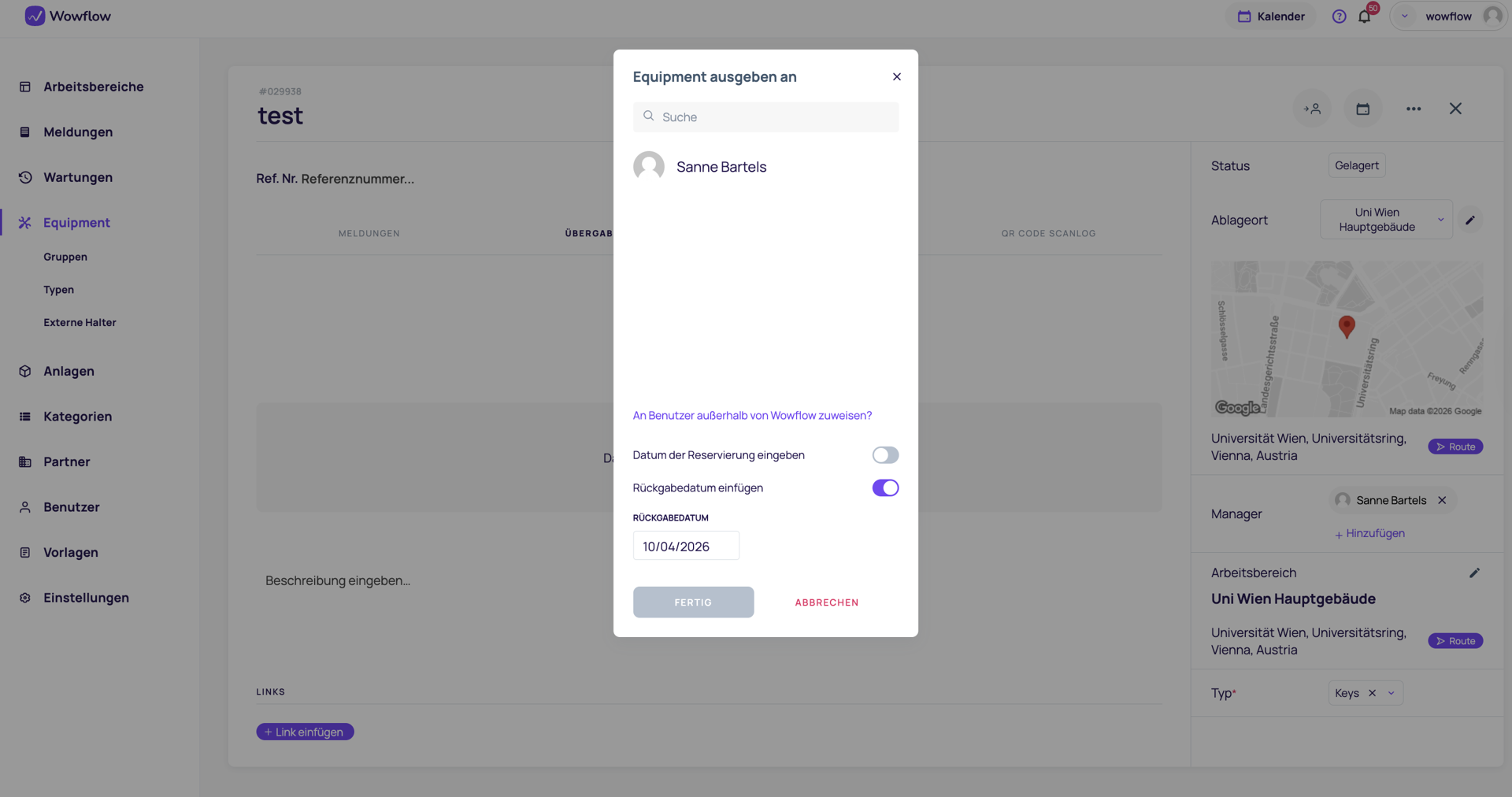
Equipment ausgeben
Equipment kann an interne oder externe Personen ausgegeben werden.
Dabei stehen folgende Optionen zur Verfügung:
Auswahl des Empfängers
Ausgabe auch an externe Personen möglich
Festlegung eines Rückgabedatums
Nutzung einer Standard-Rückgabefrist
Optional können zusätzlich erfasst werden:
Unterschrift des Empfängers
Foto (z. B. Ausweis oder Dokumentation)
Bei jeder Ausgabe wird automatisch ein PDF-Protokoll erstellt.
Rückgabe & Nachverfolgung
Equipment kann jederzeit zurückgegeben werden
Alle Übergaben werden automatisch dokumentiert
Die Historie bleibt vollständig nachvollziehbar
Zusätzlich:
Erinnerungen bei überfälliger Rückgabe
automatische Benachrichtigungen
Dadurch behalten Sie jederzeit die Kontrolle über ausgegebenes Equipment.
QR-Code Nutzung
Für jedes Equipment kann ein QR-Code erstellt werden.
Vorteile:
schnelles Scannen über die App
direkter Zugriff auf das Equipment
einfache Ausgabe und Rückgabe
Besonders geeignet für:
Schlüssel
Geräte
häufig genutzte Gegenstände
QR-Code drucken
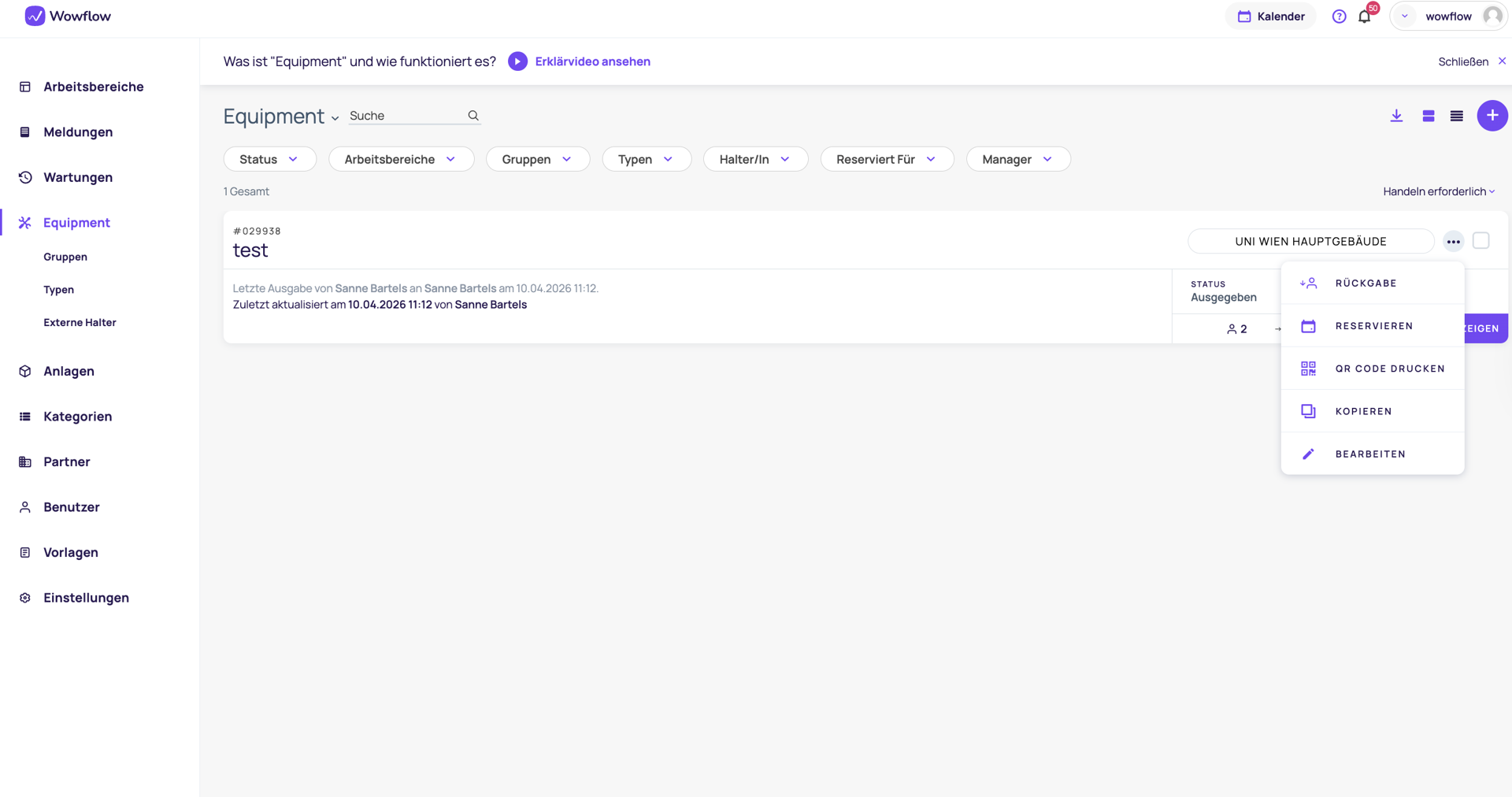
QR-Codes können direkt aus der Equipment-Übersicht heraus erstellt werden.
So gelangen Sie zum QR-Code:
Navigieren Sie zu Equipment
Wählen Sie den gewünschten Eintrag aus
Klicken Sie auf die drei Punkte (… ) rechts beim Equipment
Wählen Sie „QR Code drucken“
Dokumentation & Historie
Alle Aktivitäten werden automatisch protokolliert:
Ausgabe und Rückgabe
beteiligte Personen
Zeitpunkte
erzeugte Dokumente (z. B. PDF-Protokolle)
Dies ermöglicht eine vollständige und transparente Nachverfolgung.
Equipment über die App ausgeben und zurücknehmen
Die Ausgabe und Rückgabe von Equipment kann direkt über die Wowflow App durchgeführt werden. Dadurch können Schlüssel und andere ausleihbare Gegenstände direkt vor Ort ausgegeben und zurückgenommen werden.
Equipment ausgeben
Um einen Schlüssel bzw. ein anderes Equipment auszugeben:
Öffnen Sie in der App das gewünschte Equipment.
Tippen Sie oben rechts auf das grüne Ausgabe-Symbol.
Wählen Sie die Person aus, an die das Equipment ausgegeben werden soll.
Legen Sie bei Bedarf ein Rückgabedatum fest (falls relevant).
Je nach Konfiguration können zusätzliche Informationen wie Unterschrift, Fotos oder eine Anmerkung erfasst werden.
Bestätigen Sie die Ausgabe.
Nach der Ausgabe wird das Equipment als „Ausgegeben“ angezeigt und die Übergabe wird automatisch in der Historie dokumentiert. Die grundlegenden Equipment-Funktionen unterstützen dabei auch die Erfassung des Empfängers, eines Rückgabedatums und optional einer Unterschrift oder Fotos.
Bei der Übergabe können Sie, abhängig von den aktivierten Einstellungen, zusätzliche Informationen erfassen:
Rückgabe am
Unterschrift des Empfängers
Fotos
Anmerkung
Die entsprechenden Optionen können in den App-Einstellungen aktiviert werden. Die Screenshots zeigen beispielsweise die Optionen „Rückgabe am“, „Unterschrift einfügen“, „Fotos einfügen“ und „Anmerkung einfügen“.
PDF-Übergabebericht
Für eine dokumentierte Schlüsselübergabe kann bei der Ausgabe ein PDF-Übergabebericht erstellt werden.
Der Bericht enthält beispielsweise:
Equipment-Name
Typ
Arbeitsbereich
Referenznummer
ausgegebene Person
Halter/in
Ausgabedatum und Uhrzeit
Unterschrift
Der Screenshot zeigt beispielhaft einen generierten Übergabebericht mit den entsprechenden Übergabedaten und einer Unterschrift.
Equipment zurücknehmen
Wird ein Schlüssel oder ein anderes Equipment zurückgebracht, kann die Rückgabe ebenfalls direkt über die App dokumentiert werden.
Dabei wird die bestehende Übergabe entsprechend aktualisiert und die Rückgabe in der Übergabe-Historie gespeichert.
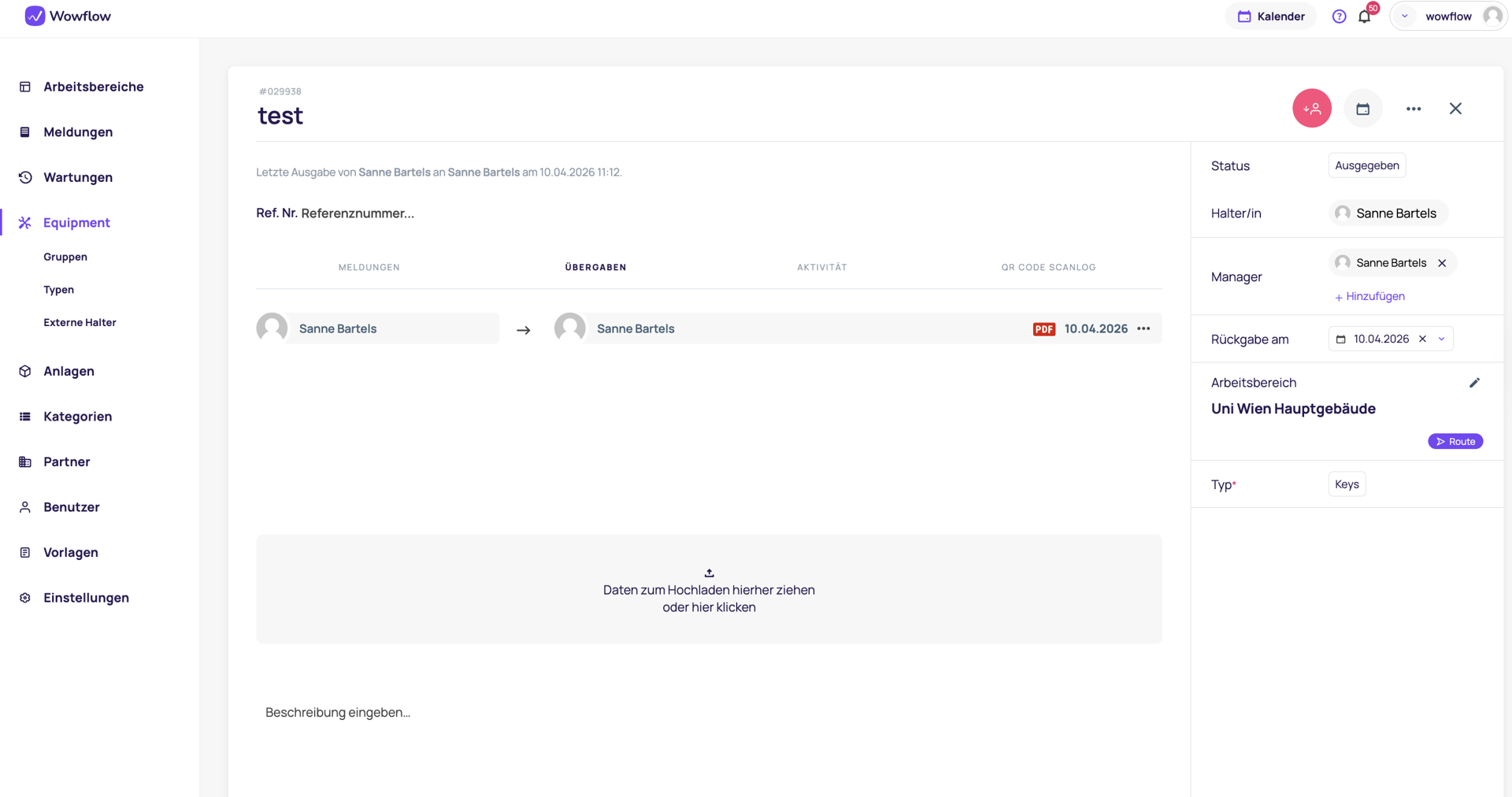
In der Equipment-Ansicht können Sie anschließend unter „Übergaben“ nachvollziehen, wann das Equipment ausgegeben bzw. übergeben wurde und an wen. Die Historie bleibt dabei vollständig nachvollziehbar.
Übergabe-Historie
Unter „Übergaben“ finden Sie die bisher dokumentierten Übergaben des Equipments.
So können Sie jederzeit nachvollziehen:
wer das Equipment erhalten hat
wann die Übergabe stattgefunden hat
welche Übergaben bereits erfolgt sind
ob ein PDF-Übergabebericht erstellt wurde
Im Screenshot ist beispielsweise eine chronologische Liste vergangener Übergaben mit Datum und Uhrzeit sowie dem jeweiligen PDF-Bericht zu sehen.
Schlüsselverwaltung mit Wowflow
Wowflow eignet sich besonders gut für die Verwaltung von ausleihbaren Schlüsseln und Schlüsselbunden. Über Equipment können Sie nachvollziehen, wo sich ein Schlüssel befindet, wer ihn aktuell verwendet und wann er zurückgegeben werden soll.
Damit die Schlüssel im Alltag einfach und zuverlässig verwaltet werden können, empfehlen wir, die einzelnen Schlüssel bzw. Schlüsselbunde mit einem stabilen und langlebigen Schlüsselring mit Tag zu versehen.
Empfohlene Befestigung
Für die Befestigung empfehlen wir einen robusten Schlüsselring mit Clip, der auch bei häufiger Ausgabe und Rückgabe stabil bleibt.
Als Beispiel können Sie den DURABLE Schlüsselring mit Clip verwenden:
DURABLE Schlüsselring auf Amazon
Der Tag kann anschließend am jeweiligen Schlüssel bzw. Schlüsselbund befestigt und mit dem entsprechenden Equipment in Wowflow verknüpft werden.
Zwei Möglichkeiten der Schlüsselverwaltung
Je nachdem, wie die Schlüssel im Arbeitsalltag ausgegeben werden, gibt es grundsätzlich zwei sinnvolle Möglichkeiten.
1. Ein Tag pro Schlüssel
Bei dieser Variante erhält jeder einzelne Schlüssel einen eigenen Tag und wird als eigenes Equipment in Wowflow angelegt.
Beispiel:
Hauptschlüssel → Tag 001
Kellerschlüssel → Tag 002
Technikraumschlüssel → Tag 003
Büroschlüssel → Tag 004
Vorteile:
Jeder einzelne Schlüssel kann separat nachverfolgt werden.
Es ist jederzeit ersichtlich, wer welchen Schlüssel aktuell besitzt.
Schlüssel können unabhängig voneinander ausgegeben und zurückgegeben werden.
Die Historie jedes einzelnen Schlüssels bleibt nachvollziehbar.
Diese Variante eignet sich besonders dann, wenn die Schlüssel häufig einzeln oder in
unterschiedlichen Kombinationen ausgegeben werden.
2. Ein Tag pro Schlüsselbund
Wenn bestimmte Schlüssel meist gemeinsam ausgegeben werden, können sie auch als ein Schlüsselbund zusammengefasst werden.
In diesem Fall wird ein Tag am gesamten Schlüsselbund angebracht. Der Schlüsselbund kann anschließend als Gruppe in Wowflow hinterlegt werden.
Beispiel:
Schlüsselbund Hausmeister
Haupteingang
Kellerräume
Technikraum
Lager
Statt jeden einzelnen Schlüssel separat zu scannen, wird bei der Ausgabe und Rückgabe nur der Tag des gesamten Schlüsselbunds verwendet.
Wowflow unterstützt die Bündelung mehrerer Equipment-Elemente über Gruppen.
Unsere Empfehlung
Wenn die gleichen Schlüssel in ca. 80 % der Fälle gemeinsam ausgegeben werden, empfehlen wir die Verwaltung als Schlüsselbund mit einem Tag.
Das hat den Vorteil, dass die Ausgabe und Rückgabe im täglichen Betrieb deutlich schneller und einfacher erfolgt, ohne dass jeder einzelne Schlüssel separat erfasst werden muss.
Wenn Schlüssel hingegen häufig unterschiedlich kombiniert oder einzeln ausgegeben werden, empfehlen wir einen eigenen Tag pro Schlüssel.
Beispiel für die Entscheidung
Situation: Ein Hausmeister bekommt bei 80 % der Ausgaben immer dieselben fünf Schlüssel.
→ Empfehlung: Ein Schlüsselbund + ein Tag
Situation: Die fünf Schlüssel werden häufig an unterschiedliche Personen ausgegeben und in verschiedenen Kombinationen benötigt.
→ Empfehlung: Ein Tag pro Schlüssel
QR-Code zusätzlich nutzen
Neben dem Tag kann für jedes Equipment auch ein QR-Code erstellt werden. Dieser ermöglicht einen schnellen Zugriff auf das entsprechende Equipment über die Wowflow App und erleichtert insbesondere die Ausgabe und Rückgabe.
So kann beispielsweise ein QR-Code direkt am Schlüsselschrank angebracht werden, während der jeweilige Tag am Schlüssel bzw. Schlüsselbund befestigt ist.
Kurz zusammengefasst
Situation | Empfehlung |
|---|---|
Schlüssel werden einzeln ausgegeben | Ein Tag pro Schlüssel |
Schlüssel werden häufig in unterschiedlichen Kombinationen ausgegeben | Ein Tag pro Schlüssel |
Gleiche Schlüssel werden in ca. 80 % der Fälle gemeinsam ausgegeben | Ein Tag pro Schlüsselbund |
Viele Schlüssel sollen schnell ausgegeben werden | Schlüsselbund + ein Tag |
Damit lässt sich die Schlüsselverwaltung flexibel an den tatsächlichen Arbeitsablauf der jeweiligen Organisation anpassen. Die Ausgaben und Rückgaben werden in Wowflow automatisch dokumentiert und bleiben in der Historie nachvollziehbar.
War dieser Artikel hilfreich?
Das ist großartig!
Vielen Dank für das Feedback
Leider konnten wir nicht helfen
Vielen Dank für das Feedback
Feedback gesendet
Wir wissen Ihre Bemühungen zu schätzen und werden versuchen, den Artikel zu korrigieren