Arbeitsbereiche
Mit Arbeitsbereichen bilden Sie die Struktur Ihrer Gebäude, Standorte oder Objekte in Wowflow ab. In diesem Artikel erfahren Sie alles Wichtige über Arbeitsbereiche.
In Wowflow sind (fast) alle Elemente mit Arbeitsbereichen verknüpft, um eine eindeutige Zuordnung zu gewährleisten, z. B.:
Anlagen
Meldungen
Wartungen
Weitere wichtige Eigenschaften von Arbeitsbereichen:
Berechtigungen können pro Arbeitsbereich unterschiedlich vergeben werden
BenutzerInnen sehen nur jene Arbeitsbereiche, denen sie zugeordnet sind
Arbeitsbereiche können auch über die mobile App erstellt werden
Arbeitsbereiche können in Sub-Arbeitsbereiche (z. B. Gebäude → Raum) unterteilt werden
Übersicht der Arbeitsbereiche
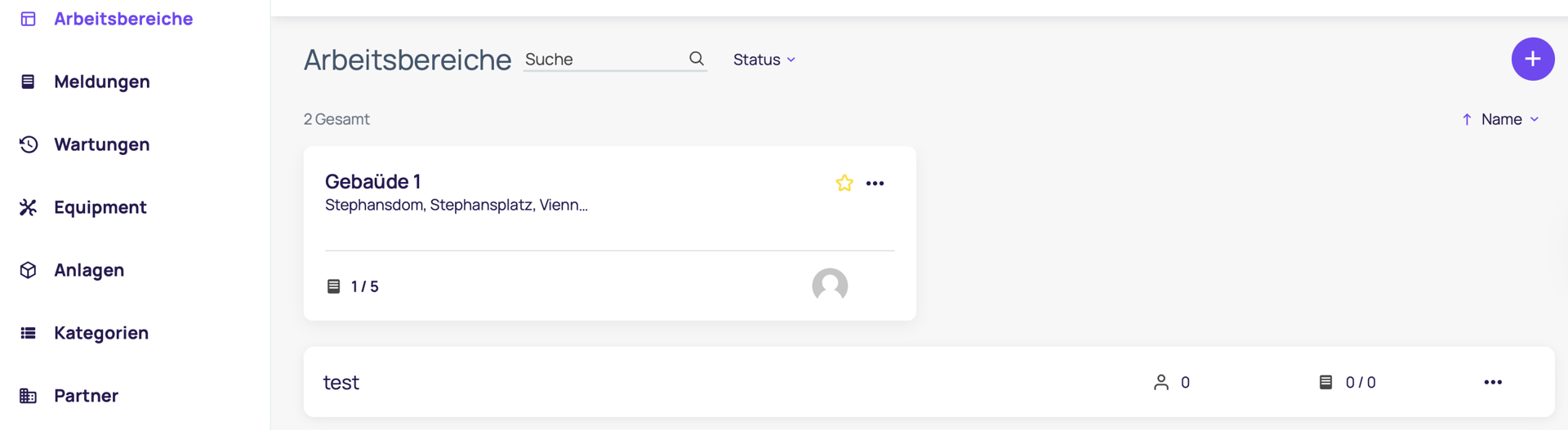
Auf der linken Seite der Plattform finden Sie die Navigation zu den Arbeitsbereichen.
Hier können Sie:
alle Arbeitsbereiche einsehen
Favoriten anzeigen
Arbeitsbereiche filtern
Arbeitsbereiche sortieren
Favoriten
Arbeitsbereiche, die mit einem Stern markiert sind, erscheinen als Favoriten und werden in Ihrem Profil zuerst angezeigt.
Filter- und Sortiermöglichkeiten
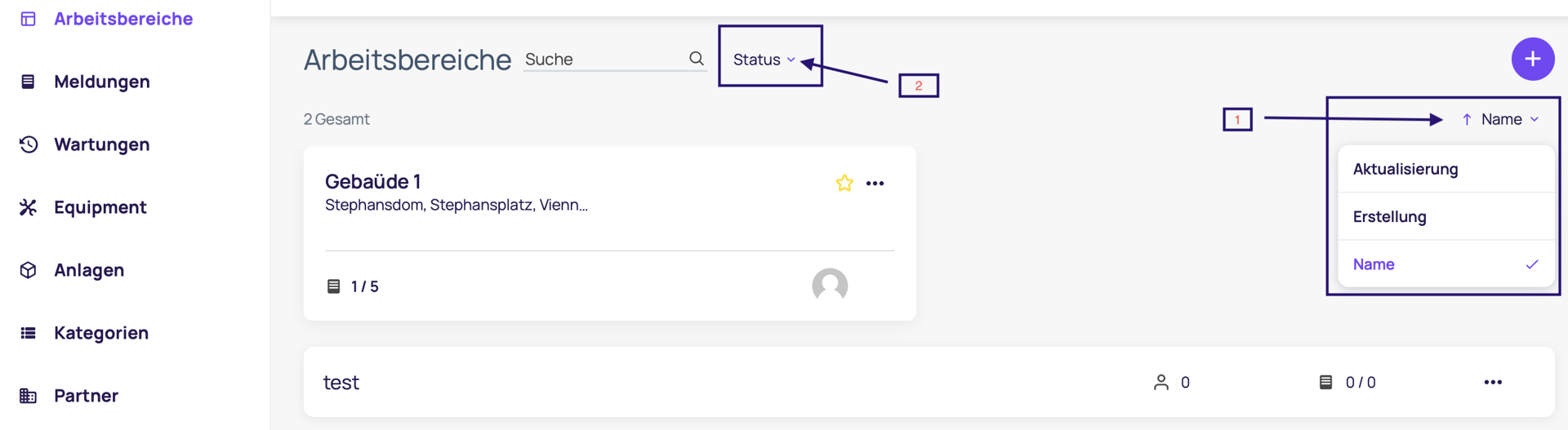
Sie können Arbeitsbereiche filtern und sortieren nach:
Aktualisierung
Erstellungsdatum
Name
Status (Alle / Archiviert)
Wie erstelle ich einen Arbeitsbereich?
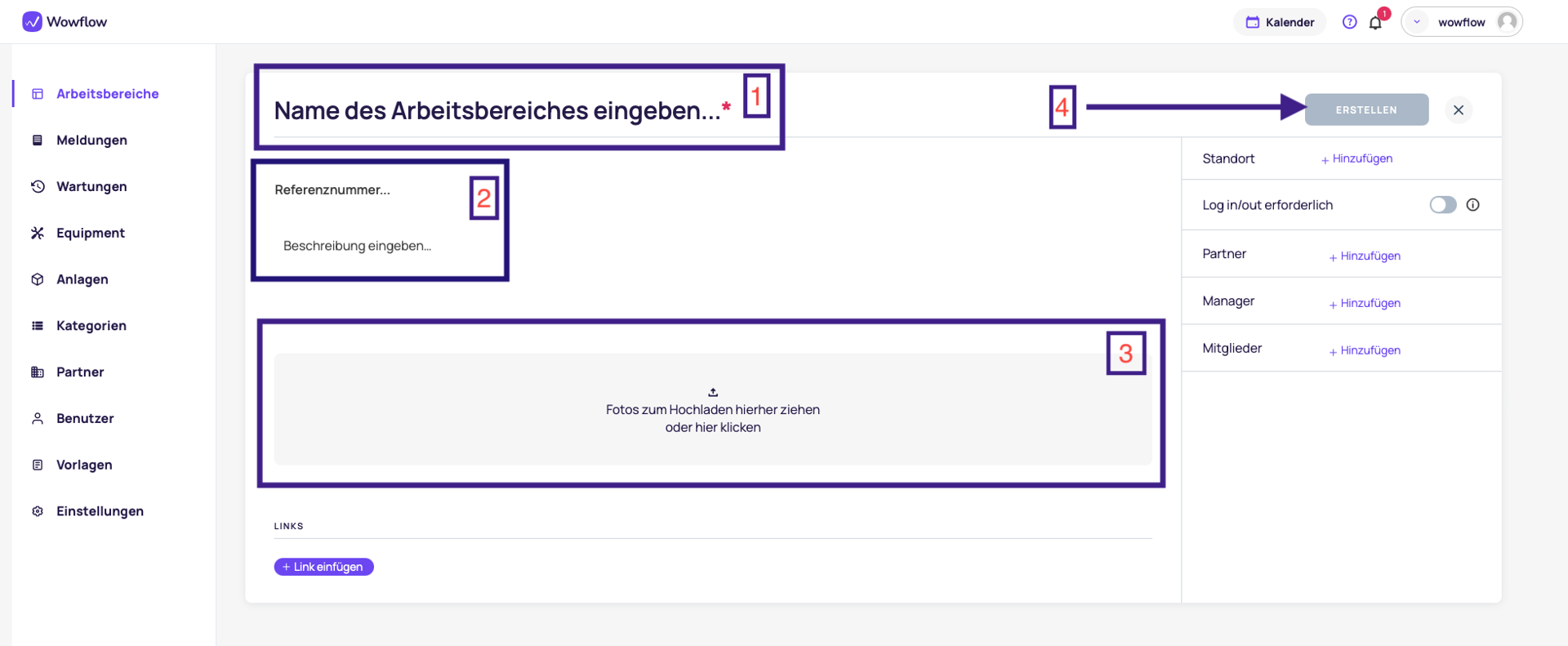
Klicken Sie auf +, um einen neuen Arbeitsbereich zu erstellen
Geben Sie einen eindeutigen Titel ein
Hinterlegen Sie eine Adresse oder GPS-Koordinaten, damit eine Navigation über die mobile App möglich ist
Klicken Sie auf Erstellen
Informationen im Arbeitsbereich
In jedem Arbeitsbereich können alle Informationen hinterlegt werden die für Ihre MitarbeiterInnen vor Ort wichtig sind.
Dazu gehören zum Beispiel:
Objektinformationen
Fotos
Pläne
Sicherheitsdatenblätter
Dokumente
Informationen für MitarbeiterInnen vor Ort
Diese Informationen stehen MitarbeiterInnen direkt über die Plattform oder die mobile App zur Verfügung.
Referenznummer
Die Referenznummer dient als interne Identifikationsnummer.
Sie kann beispielsweise verwendet werden für:
interne Objektkennzeichnungen
Schnittstellen zu anderen Systemen (z. B. Lohnverrechnung oder ERP-Systeme)
Standort hinterlegen
Für jeden Arbeitsbereich kann ein Standort definiert werden.
Dazu können Sie:
eine Adresse
oder GPS-Koordinaten
hinterlegen.
Dies ermöglicht:
Navigation über die mobile App
Standortprüfung bei Aufgaben
Rollen im Arbeitsbereich
Im Arbeitsbereich können Sie festlegen, wer darauf Zugriff hat.
Es gibt zwei Rollen:
Manager
Manager verwalten den Arbeitsbereich.
Typische Aufgaben:
Einstellungen ändern
MitarbeiterInnen zuweisen
Struktur verwalten
Mitglieder
Mitglieder sind MitarbeiterInnen, die im Arbeitsbereich arbeiten.
Sie können:
Meldungen bearbeiten
Wartungen durchführen
Meldungen erstellen (z.b. Schäden dokumentieren)
Statistiken im Arbeitsbereich
Jeder Arbeitsbereich zeigt eine Übersicht über aktuelle Aktivitäten, z. B.:
offene Aufgaben
abgeschlossene Aufgaben
Wartungen
Meldungenngen
Dadurch sehen Manager sofort den aktuellen Status eines Objekts.
Weitere Einstellungen
Auf Ebene des Arbeitsbereichs können zusätzliche Funktionen aktiviert werden.
Login / Logout (Zeiterfassung)
Die objektbezogene Zeiterfassung kann hier aktiviert werden.
Durch das Scannen des QR-Codes eines Arbeitsbereichs können sich MitarbeiterInnen beim Objekt ein- und ausloggen. Dadurch wird die Arbeitszeit direkt im jeweiligen Objekt erfasst.
GPS erforderlich
Mit dieser Einstellung kann überprüft werden, ob Arbeiten tatsächlich vor Ort durchgeführt werden.
Bei Aktivierung wird beim Bearbeiten (die Überprüfung findet statt, wenn der Benutzer die Bearbeitung der Meldung startet) einer Meldung geprüft, ob sich der/die MitarbeiterIn am richtigen Standort befindet.
Wichtig:
Es handelt sich nicht um ein kontinuierliches GPS-Tracking, sondern nur um eine punktuelle Standortprüfung.
Wichtig:
Es handelt sich nicht um ein kontinuierliches GPS-Tracking, sondern nur um eine punktuelle Standortprüfung.
QR-Code
Jeder Arbeitsbereich besitzt einen eigenen QR-Code.
Dieser kann verwendet werden für:
Ein- und Ausloggen von MitarbeiterInnen
das schnelle Öffnen des Arbeitsbereichs
das Erstellen von Meldungen durch externe Personen
Der QR-Code kann über das Menü (...) heruntergeladen werden.
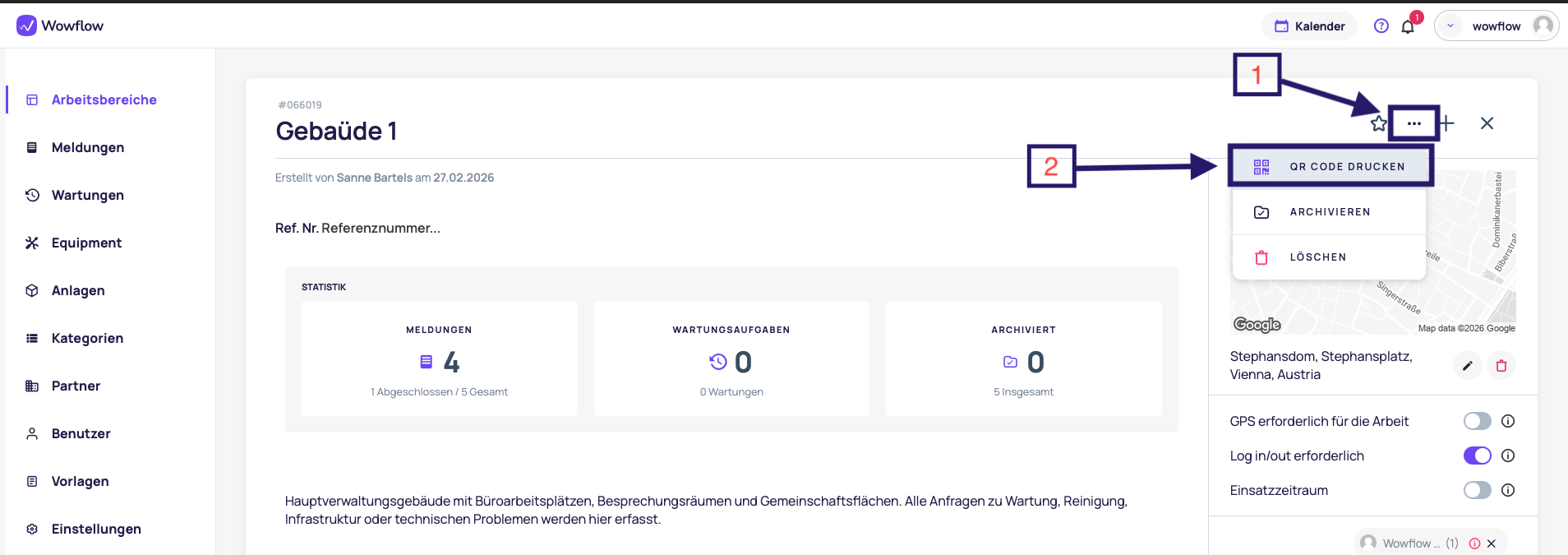
Sobald jemand QR benutzt hat kann es auch gesehen werden unter QR Scanlog und QR Zeitprotokoll.

Sub-Arbeitsbereiche
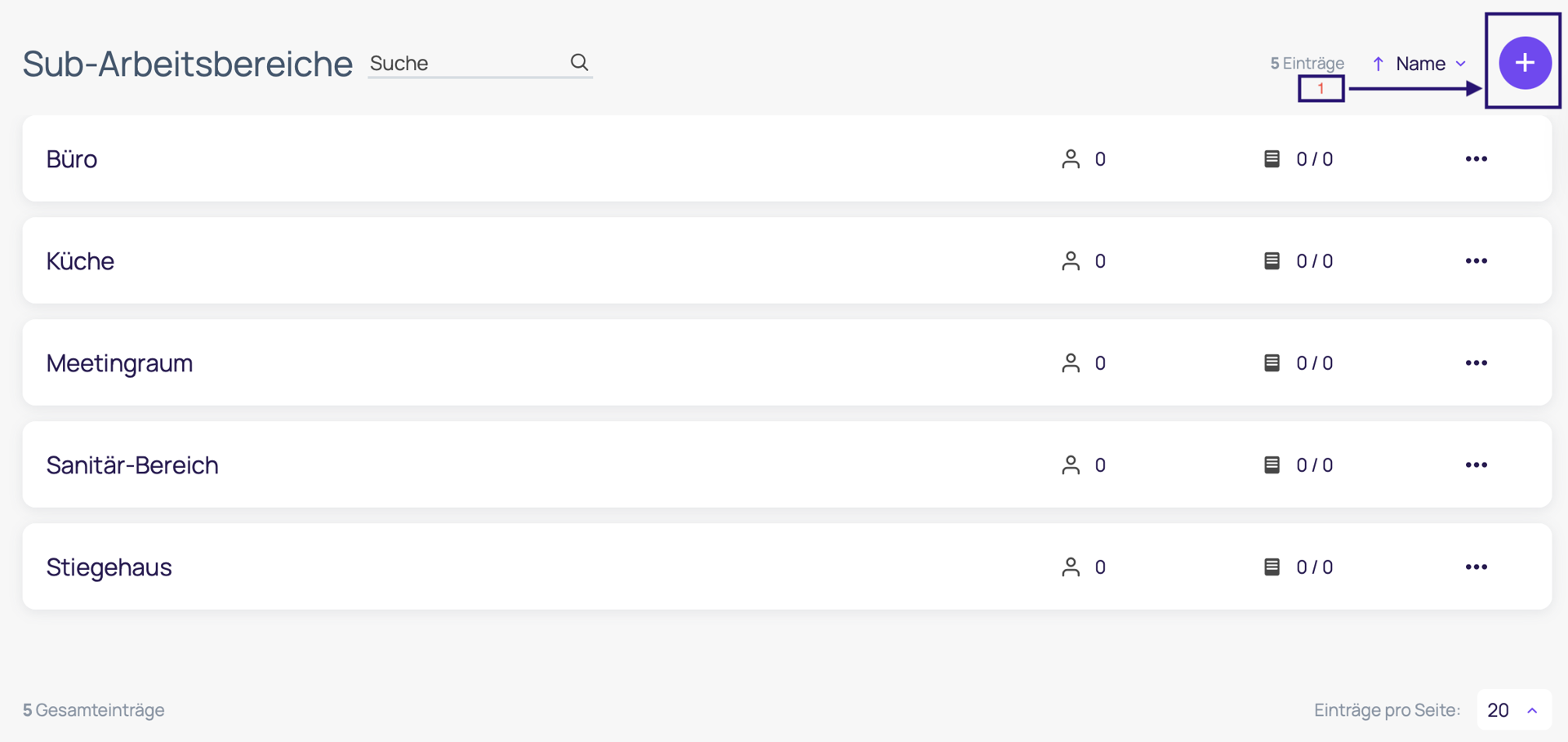
Arbeitsbereiche können in Sub-Arbeitsbereiche unterteilt werden.
Sub-Arbeitsbereiche werden genau so erstellt wie Arbeitsbereiche.
Beispiel:
Gebäude → Räume
Büro
Küche
Meetingraum
Für jeden Sub-Arbeitsbereich wird automatisch ein eigener QR-Code erstellt.
Dadurch können Aufgaben und Meldungen genau einem Bereich zugeordnet werden.
War dieser Artikel hilfreich?
Das ist großartig!
Vielen Dank für das Feedback
Leider konnten wir nicht helfen
Vielen Dank für das Feedback
Feedback gesendet
Wir wissen Ihre Bemühungen zu schätzen und werden versuchen, den Artikel zu korrigieren