Im Menüpunkt „Benutzer“ können Sie alle MitarbeiterInnen und KollegInnen in Wowflow verwalten, neue Benutzer anlegen und deren Zugriffsrechte steuern.
In diesem Artikel erfahren Sie, wie Sie Benutzer erstellen, Rollen vergeben und den Zugriff auf Arbeitsbereiche verwalten.
Übersicht der Benutzer
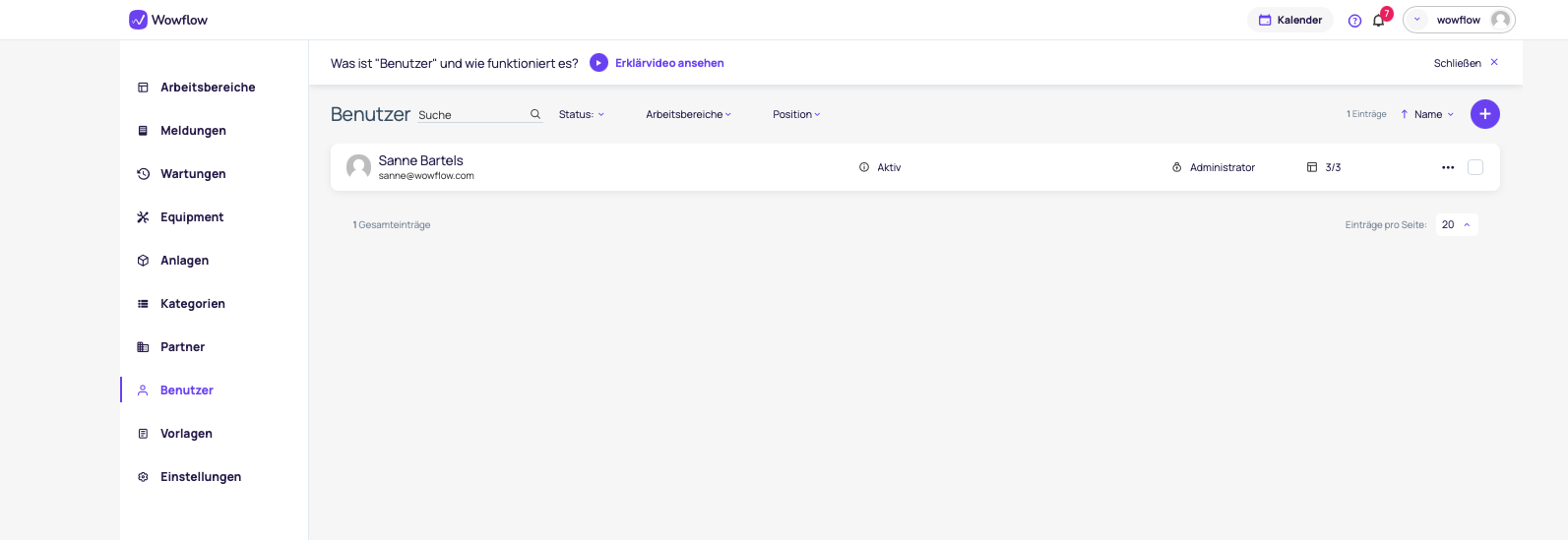
In der Benutzerliste sehen Sie alle angelegten Benutzer auf einen Blick.
Sie können hier:
alle Benutzer einsehen
nach Status filtern (z. B. aktiv, eingeladen, archiviert)
Rollen und Positionen erkennen
Benutzer bearbeiten oder archivieren
Zusätzlich sehen Sie:
den aktuellen Status (z. B. „Aktiv“)
die Rolle (Administrator oder Benutzer)
die Anzahl der zugewiesenen Arbeitsbereiche
Benutzer erstellen
Um einen neuen Benutzer anzulegen, gehen Sie wie folgt vor:
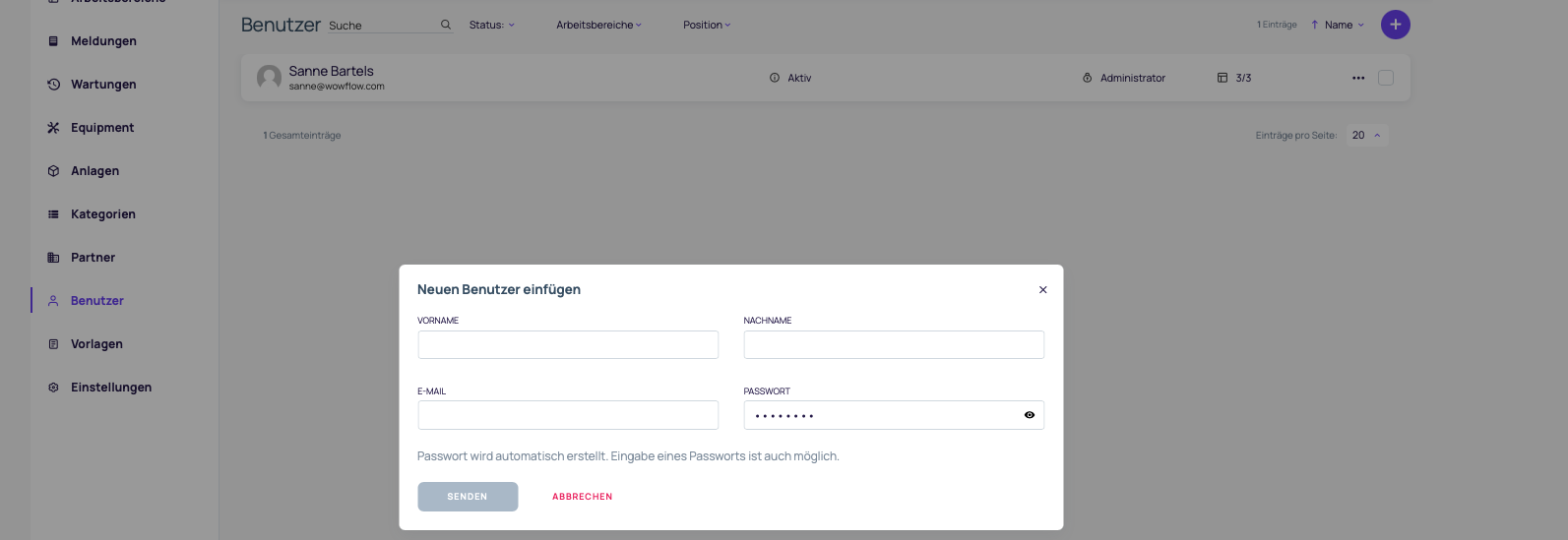
Klicken Sie auf das (+) Plus oben rechts
Füllen Sie die folgenden Felder aus:
Vorname
Nachname
E-Mail-Adresse
Optional:
Passwort manuell vergeben oder
automatisch generieren lassen
Nach dem Erstellen wird automatisch eine Einladung per E-Mail versendet.
Der Benutzer kann anschließend ein eigenes Passwort festlegen.
Wichtiger Hinweis: Zugriff auf Arbeitsbereiche
Ein Benutzer hat nur Zugriff auf Inhalte, wenn ihm mindestens ein Arbeitsbereich zugewiesen wurde.
Das bedeutet:
Ohne Zuweisung → kein Zugriff auf Meldungen oder Daten
Mit Zuweisung → Zugriff entsprechend der Rolle
Rollen und Berechtigungen
In Wowflow gibt es folgende Rollen:
Administrator
Administratoren haben die höchsten Rechte und können:
alle Arbeitsbereiche verwalten
Benutzer anlegen und bearbeiten
Systemeinstellungen ändern
in alle Meldungen eingreifen
Benutzer
Benutzer müssen eine Berechtigung gegeben werden im Arbeitsbereich: Manager oder Mitglied. Benutzer erhalten ihre Berechtigungen über Arbeitsbereiche:
Manager
verwalten Aufgaben im Arbeitsbereich
weisen Aufgaben zu
überprüfen und schließen Meldungen ab
Mitglied
führen Aufgaben aus
bearbeiten Meldungen
unterstützen Manager im Tagesgeschäft
Ein Benutzer kann in verschiedenen Arbeitsbereichen unterschiedliche Rollen haben.
Benutzer bearbeiten
Nach der Erstellung können Sie weitere Einstellungen vornehmen:
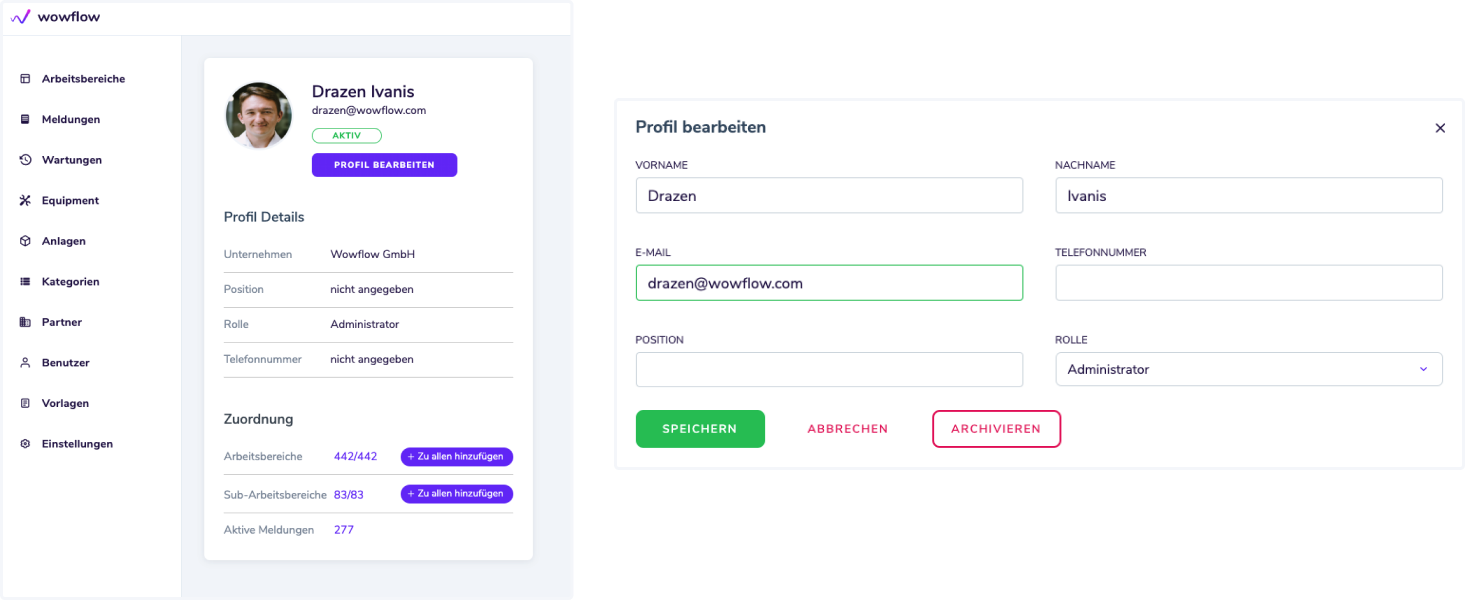
Öffnen Sie das Benutzerprofil
Klicken Sie auf „Profil bearbeiten“
Hier können Sie:
Position und Kontaktdaten ergänzen
Administratorrechte vergeben
Arbeitsbereiche zuweisen
Der ganze Arbeitsverlauf und auch der Zeiterfassungs-Verlauf sehen (rechts neben der Visitenkarte)
Arbeitsbereiche zuweisen
Über „+ Arbeitsbereich hinzufügen“ legen Sie fest:
auf welche Objekte der Benutzer Zugriff hat
welche Rolle er dort hat (Manager oder Mitglied)
Sie können:
einzelne Arbeitsbereiche zuweisen (kann auch direkt im Arbeitsbereich gemacht werden)
oder Benutzer mehreren Bereichen gleichzeitig hinzufügen
Benutzer verwalten
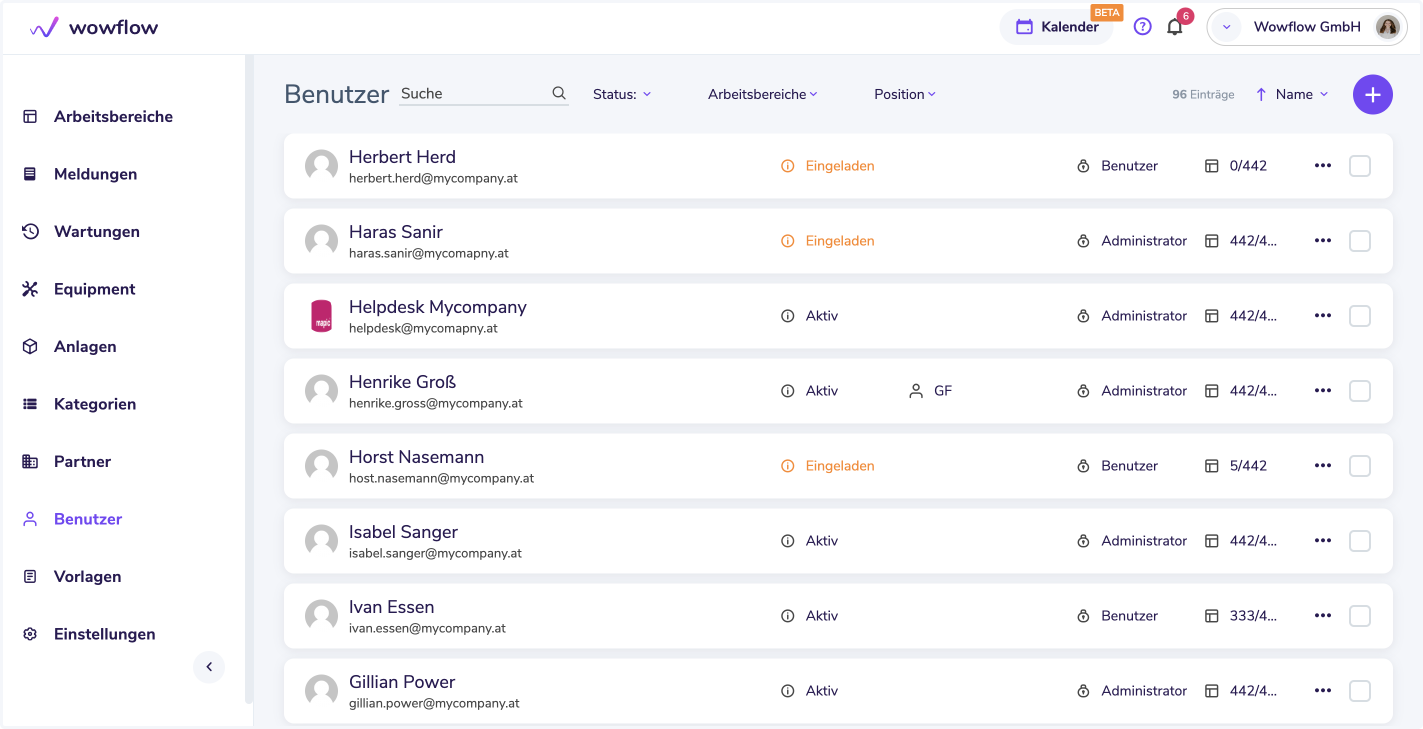
Status einsehen
In der Liste sehen Sie jederzeit:
ob ein Benutzer aktiv ist
ob eine Einladung noch aussteht
Benutzer erneut einladen
Falls die Einladung nicht angenommen wurde (Der Einladungslink ist nach 3 Tagen nicht mehr aktiv):
klicken Sie auf (…)
wählen Sie „Erneut einladen“
Benutzer archivieren
Wenn ein Mitarbeiter das Unternehmen verlässt:
klicken Sie auf (…)
wählen Sie „Archivieren“
Dadurch:
bleibt die Historie erhalten (z. B. in Meldungen)
kann sich der Benutzer nicht mehr einloggen
kann er nicht mehr zugewiesen werden
Zeiterfassung exportieren
(Optional, falls aktiviert)
Sie können die erfassten Zeiten eines Benutzers exportieren:
Zeitraum auswählen
Export starten
Daten als Excel-Datei herunterladen
Diese können z. B. für:
Lohnverrechnung
interne Auswertungen verwendet werden.
Wenn Sie Unterstützung benötigen, wenden Sie sich jederzeit an den Support in der Plattform.
War dieser Artikel hilfreich?
Das ist großartig!
Vielen Dank für das Feedback
Leider konnten wir nicht helfen
Vielen Dank für das Feedback
Feedback gesendet
Wir wissen Ihre Bemühungen zu schätzen und werden versuchen, den Artikel zu korrigieren