Wowflow bietet verschiedene Sicherheitsfunktionen auf Benutzerebene, um den Zugriff auf das System zu kontrollieren und abzusichern.
Diese Einstellungen können individuell pro Benutzer vorgenommen werden.
Wo finden Sie die Sicherheitseinstellungen?
Navigieren Sie zu Benutzer
Wählen Sie den gewünschten Benutzer aus
Klicken Sie auf die drei Punkte (… )
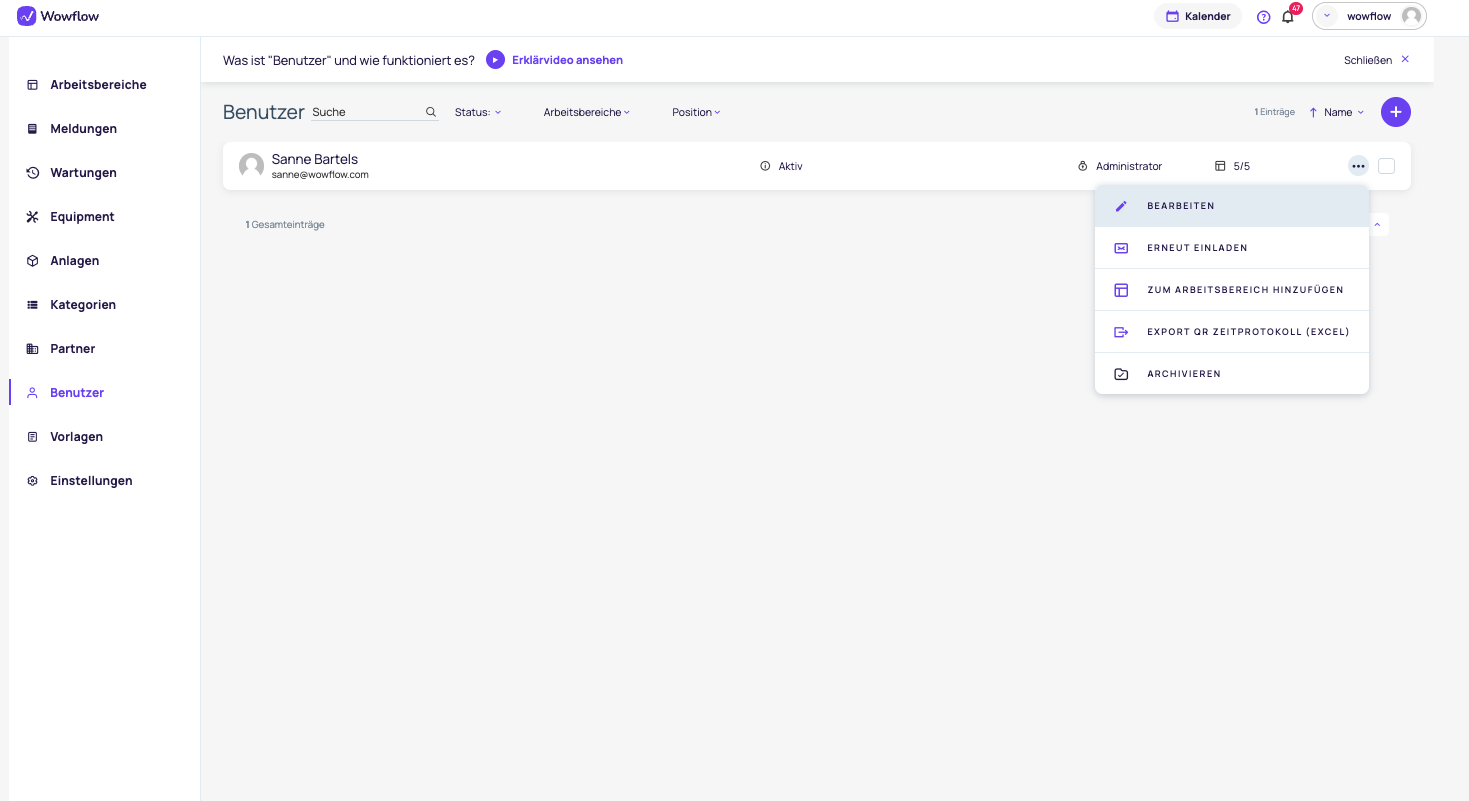
Wählen Sie „Bearbeiten“
Wechseln Sie in den Tab „Sicherheit“
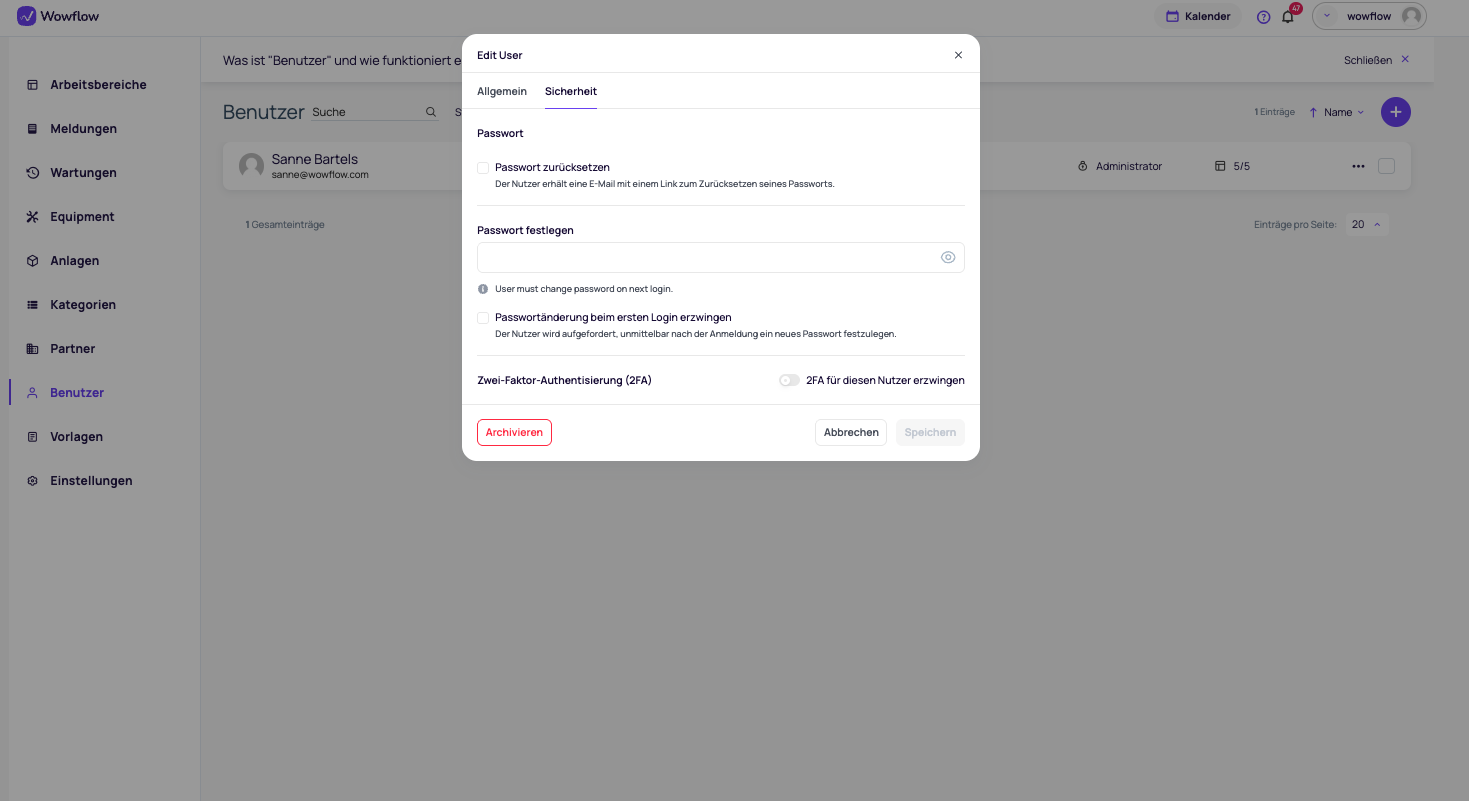
Übersicht der Funktionen
1. Passwort zurücksetzen
Was macht diese Funktion?
Sendet dem Benutzer eine E-Mail mit einem Link zum Zurücksetzen des Passworts
Der Benutzer kann selbst ein neues Passwort vergeben
Wann verwenden?
Benutzer hat Passwort vergessen
Sicherheitsvorfall
Zugriff soll neu vergeben werden
So aktivieren Sie es:
Häkchen bei „Passwort zurücksetzen“ setzen
Speichern
2. Passwort festlegen (manuell)
Was macht diese Funktion?
Sie können ein Passwort direkt für den Benutzer definieren
Der Benutzer erhält Zugang mit diesem Passwort
Wann verwenden?
Erstzugang einrichten
Temporäre Zugangsdaten vergeben
So aktivieren Sie es:
Passwort im Feld eingeben
Optional: Passwortänderung beim nächsten Login erzwingen
Speichern
3. Passwortänderung beim ersten Login erzwingen
Was macht diese Funktion?
Der Benutzer wird direkt nach dem Login aufgefordert, ein neues Passwort zu setzen
Vorteil:
Erhöhte Sicherheit bei initial vergebenen Passwörtern
4. Zwei-Faktor-Authentifizierung (2FA)
Was macht diese Funktion?
Fügt eine zusätzliche Sicherheitsebene hinzu (z. B. Code über Authenticator-App)
Login ist nur mit Passwort + zusätzlichem Code möglich
Option:
„2FA für diesen Nutzer erzwingen“
→ Benutzer muss 2FA aktivieren und verwenden
Wann sinnvoll?
Für Administratoren
Für sensible Datenzugriffe
Für externe Zugriffe
So aktivieren Sie es:
Schalter bei „2FA für diesen Nutzer erzwingen“ aktivieren
Speichern
5. Benutzer archivieren
Was macht diese Funktion?
Der Benutzer wird deaktiviert
Kein Login mehr möglich
Historische Daten bleiben erhalten
Wann verwenden?
Mitarbeiter verlässt das Unternehmen
Zugriff soll dauerhaft entzogen werden
War dieser Artikel hilfreich?
Das ist großartig!
Vielen Dank für das Feedback
Leider konnten wir nicht helfen
Vielen Dank für das Feedback
Feedback gesendet
Wir wissen Ihre Bemühungen zu schätzen und werden versuchen, den Artikel zu korrigieren